Thursday, October 31, 2013

Mikrotik Di VirtualBox


Langkah-Langkah Seperti Berikut :
1. Download Mikrotik
2. Install Virtual Box di komputer seperti biasa anda menginstal software yang lain
3. setelah diinstal, buka Virtual Box dan klik button yang bernama "Baru"


4. Akan muncul konfirmasi seperti gambar di bawah ini, lalu klik next
5. Beri nama virtual mesin yang akan dibuat dan pilih sistem operasi yang akan digunakan. disini saya             menginput nama mikrotik2 sebagai virtual mesinnya dan other sebagai tipe sistem operasinya, jangan lupa pilih versi other/unknown, Lalu klik next. Untuk lebih jelasnya lihat gambar di bawah ini
6. Tentukan memori dasar (RAM) yang akan dipakai di virtual mesin, disini saya memberikan kapasitas memori 64 MB sesuai yang disarankan. Selanjutnya klik next
7. Pilih create new hard disk untuk membuat hard disk yang baru di virtual mesin, lalu klik next
8. klik next
9. Pilih fixed untuk menentukan virtual disknya, lalu klik next
10. Tentukan kapasitas virtual disk yang akan dibuat. Disini saya memberikan 80 Mb sebagai virtual disknya , lalu klik next
 11. klik Finish untuk melanjutkan dan klik Finish untuk mengakhiri
12. Sekarang mikrotik dalam virtual mesin dapat dijalankan dengan mengklik button start
13. Selanjutnya akan tampil kata sambutan selamat datang, lalu klik next
14. Browse file yang telah didownload tadi. Saya menyimpan file mikrotik di F:\Program, lalu klik next
15. Klik button Finish untuk melanjutkan
16. Selanjutnya mikrotik aan melakukan booting di virtual mesin,
17. Setelah itu muncul perintah untuk memilih fasilitas yang akan digunakan di mikrotik routing software, lalu klik huruf 'a' di keyboard untuk mrmilih semua fasilitas dari mikrotik routing software, selanjutnya klik huruf 'i' untuk menginstal mikrotik routing software, seperti pada gambar berikut
18. Muncul peringatan "all data will beerased! Continue?[y/n]", ketikan huruf 'n' di keyboard untuk melanjutkan
19. Setelah itu muncul perintah "do you want to keep old configuration?[y/n]" ketikan huruf 'n' di keyboard karena kita ingin mengkonfigurasi virtual routing yang baru.
20. Selanjutnya tekan enter untuk menyelesaikan konfigurasi.
21. Selanjutnya mikrotik akan memintah instalasi ulang , klik defices>>CD/DVD Devices>>Unmount CD/DVD Devices, lalu Restart mikrotik.
22. Sekarang kita telah berhasil menginstal Virtual routing software, selanjutnya tekan angkah 0 di keyboard untuk masuk ke virtual routing software, lalu tekan enter. Sekarang kita telah masuk di mikrotik.
23. Hahaeeeeee,,,,,,,,Mikrotik telah diinstal di dalam firtual box.


Ganti Nama Admin

1. Setelah Terinstal Dengan Baik dan benar jalankan mikrotik anda
2. Masukan user name dan password default
username:admin
password:(kosongkan) tanpa password, lalu tekan enter
3. Ganti nama admin dengan cara ketik : system identity set name=narto seperti pada gambar berikut


Seting 2 Ethernet

1. Klik seting pada virtualbox terus klik network, pada tab Adapter 1, attached to pilih Host-Only Adapter      terus pilih Adapter 2 centang pada Enable Network Adapter terus pada attached to pilih Host-Only             Adapter, lalu klik Ok
2. Jalankan mikrotiknya dengan mengklik start
3. Masukan username dan password default
    username:admin
    password:(kosongkan) tanpa password, lalu tekan enter
4. Seting ip address dengam cara ketik kode berikut


    ip address add address=192.168.0.78 netmask=255.255.255.0 interface=ether1 (enter)
    ip address add address=192.168.1.78 netmask=255.255.255.0 interface=ether2 (enter)

    seperti pada gambar berikut :
    cek ip address yang suda dibuat di atas dengan cara ketik kode berikut
    ip address print seperti pada gambar berikut :


Ganti nama Ethernet dengan nama yang kita inginkan

1. Ganti nama ether1 yang kita buat tadi dengan nama yang kita inginkan, disini nama yang saya gunakan         adalah 'narto' ketik kode seperti berikut ini
    interface set ether1 name=narto
    dan kode untuk ether2 yaitu
    interface set ether2 name=info2
    seperti gambar berikut :
2. Cek Ethernet yang suda kita buat dengan cara ketik kode berikut:
    ip address print
    seperti gambar berikut :


Wednesday, October 30, 2013

BBM UNTUK GINGERBREAD


Tidak seperti BlackBerry Messenger (BBM) versi resmi, pengguna Android Gingerbread 2.3 yang ingin mencicipi BBM wajib melakukan sedikit kustomisasi pada perangkat miliknya.

Sebab aplikasi BBM untuk Android Gingerbread merupakan versi tak resmi. Jadi pengguna yang penasaran wajib melakukan root pada handset sebelum melakukan instalasi.

Aplikasi BBM untuk Android versi 2.3 merupakan hasil porting yang masih menyisakan sejumlah bug dan terkadang masih mewajibkan pengguna untuk mengkopi beberapa file secara manual ke dalam folder sistem operasi.

Setelah menginstal BBM untuk Android Gingerbread, pada beberapa perangkat pengguna mungkin akan menemui masalah force close, dimana aplikasi langsung menutup sendiri sesaat setelah dibuka.

Untuk mengatasinya, pengguna wajib meng-copy secara manual folder 'lib' yang ada di APK BBM ‘Roti jahe’ ke dalam folder system/lib.

Adapun cara untuk mengkopi folder lib dalam APK BBM Gingerbread, pengguna tinggal menggunakan aplikasi pengekstrak file seperti WinZip, WinRar, atau 7zip.

Sedangkan untuk mengkopikannya ke dalam folder system/lib pada perangkat Android, pengguna bisa memanfaatkan aplikasi manajemen file seperti Root Explorer.

Selain mengkopikan file yang dibutuhkan, pengguna juga wajib mengeset permission folder yang dikopi dengan pilihan rw-r-r (read, write, read, read). Untuk melakukannya, cukup menekan agak lama folder yang dikopi hingga keluar pilihan yang mana permission adalah salah satunya.

Memang, caranya tidak semudah menginstal BBM versi resmi. Namun bagi pengguna yang penasaran, meski terkesan ribet, sebagian besar mungkin bakal tertarik mencobanya. Sayang, keberhasilannya ternyata juga dipengaruhi oleh perangkat yang digunakan.

Dengan kata lain, meski seluruh proses telah dilakukan, tak menjamin aplikasi BBM untuk Android Gingerbread akan berhasil digunakan.

Namun jangan khawatir, sang pembesut -- XDA Developer -- mengatakan masih akan terus bereksperimen hingga aplikasi BBM untuk Android versi 2.3 dapat digunakan dengan mudah dan lancar layaknya versi resminya.


DOWNLOAD BBM FOR GINGERBREAD

Kata Kunci Ajaib Google


Google merupakan search engine terkemuka yang meduduki peringkat satu diantara web search lainnya, biasanya hampir setiap orang akan menggunakan google search ini untuk mencari berita atau informasi yang mereka inginkan. Ternyata, terdapat beberapa trik pencarian baru yang bisa dilakukan pada mesin pencari itu.Misalnya, �do a barrel roll� di mana jika diketik di bar pencarian Google, akan terjadi koprol 360 derajat pada antarmuka pencarian itu.

Menariknya lagi, hal tersebut bukanlah satu-satunya hal yang bisa ditemukan dalam properti internet web luas Google. Teknisi Google secara mengejutkan berkomitmen memasukkan hal-hal mengejutkan pada mesin pencari itu.

Untuk melihat semua hal aneh yang bisa dijumpai di Google, berikut rangkuman hal-hal aneh terkeren yang bisa ditemukan di dalam Google Search. Apa saja...?


Do A Barrel Roll
Ingin merasakan seperti apa rasanya terbang dengan jet tempur sembari mencari sesuatu di internet? Ketik �do a barrel roll� pada bar pencarian Google dan saksikan seluruh laman akan berjumpalitan.

What Is The Loneliest Number?
Jangan takut menanyakan pertanyaan sulit pada Google. Ketik query �What is the loneliest number� dan Google akan menjawab �1�. Kalkulator akan memberi jawaban sama saat Anda mengetik query �the answer to life, the universe, and everything� dan �the number of horns on a unicorn�.

Askew
Saat mengetik query ini, Google akan mejadi sedikit mabuk.

Google Gravity
Lelah dengan Google yang tak memiliki berat? Masuk ke Google Earth dan masuki �Google gravity� dan klik �I�m feeling lucky�. Saat bar pencarian, tombol dan logo jatuh ke bawah laman, Anda bisa melempar-lemparkannya di sekitar laman cukup dengan mengklik, drag dan melepasnya.

Recursion
Anda tahu saat masuk kamar mandi dengan banyak cermin dan saat berbalik, melihat pantulan diri seolah tak terbatas? Ini disebut recursion. Menurut Merriam-Webster, kata ini berarti �prosedur yang bisa diulang-ulang�. Pada Google, saat Anda mencari kata ini, Anda akan dibawa kembali dan kembali ke laman baru di mana hal ini seolah tak ada hentinya.

Where Is Chuck Norris?
Google akan memberi Anda laman kosong saat Anda mengklik �I�m Feeling Lucky� untuk mencari query tersebut. Pengguna akan diarahkan pada laman www.NoChuckNorris.com yang menampilkan teks dengan tulisan �Google tak akan mencarikan Chuck Norris karena Google tahu Anda tak mencari Chuck Norris, ia yang mencari Anda�. Laman ini juga memberi pengguna pilihan untuk mencari �laman dari jenggot Chuck�.

Once In A Blue Moon
Once In A Blue Moon


[quote]Google Calculator juga mengembalikan pertanyaan sulit Anda. Ketik query �baker�s dozen� dan kalkulator Google akan mengembalikannya dengan �13�. Mencari �once in a blue moon� akan memberi Anda sejumlah angka komik kecil.

Saturday, September 22, 2012

SHARING INTERNET USB MODEM VIA LAN


Penggunaan akses internet melalui modem USB kini bak sebuah tren baru di kalangan masyarakat. Selain mudah dibawa bepergian, harganya yang cukup terjangkau juga menjadi salah satu alasan mengapa banyak orang yang menggunakannya.

Namun ada kalanya sang pemilik modem USB ingin berbagi akses internetnya, baik itu dengan teman, kerabat atau pun keluarga dirumah. Cara paling mudah sebenarnya adalah dengan mengganti USB modem dengan menggunakan Wireless Router, tapi tentunya biaya yang harus dikeluarkan tidak sedikit. Padahal di Indonesia biaya menjadi alasan nomer satu yang menjadi pertimbangan dikala harus memutuskan sesuatu.

Oleh karena itu solusi lain harus dicari agar tetap dapat berbagi akses internet, tapi dengan biaya yang minim. Simak beberapa langkah dibawah ini, sebagai trik berbagi akses internet modem USB melalui Lan.

Hal pertama yang harus dilakukan yaitu, Menyiapkan kabel Lan yang dapat dibeli pada toko komputer terdekat dan modem USB serta melakukan instalasinya pada komputer sebagaimana petunjuk buku manual.

Kemudian, colok kabel Lan pada komputer/laptop yang ingin dihubungkan.

Setelah indikator menunjukan bahwa komputer sudah saling terhubung,  lakukan pengaturan IP address pada komputer yang telah terpasang modem USB (komputer 1). Caranya adalah dengan masuk ke menuNetwork Connections dari tray area atau Control Panel, lalu klik Local Area Connection


Pada menu general pilih Internet Protocol (TCP/IP), klik Properties dan masukkan IP address sesuai yang terlihat pada gambar.


Langkah selanjutnya adalah membuat pengaturan yang sama pada komputer 2. Hanya saja pada komputer 2 tidak perlu dilakukan pengaturan IP address, tapi cukup dengan memilih Obtain an IP address automatically, begitu juga dengan DNS-nya.


Setelah selesai dengan pengaturan Lan, kini saatnya beralih pada pengaturan Wireless Terminal (modem USB), pada kasus ini modem USB yang digunakan adalah milik provider Sm**t.

Klik pada Wireless Terminal di Network Connections, kemudian pilih menu Advanced, lalu check list pada kolom seperti terlihat di gambar. Jika sudah, pilih menu Setting dan lakukan check list kembali pada kolom-kolom sesuai dengan kebutuhan. Namun jika kurang mengerti dengan pilihan-pilihan yang ada, cukup centang pada kolom Web Server (HTTP) dan DNS.


Langkah terakhir, lakukan koneksi pada modem USB.  Jika tahapan-tahapan di atas sudah dilakukan dengan benar, tentunya kamu sudah dapat berbagi koneksi internet dengan komputer lain.


Monday, July 23, 2012

Mencari File dalam 3 Detik dengan Launchy


Mungkin Anda punya koleksi .mp3 80 Gb atau .DOC 63 Gb dan sering kesulitan mencari dengan cepat, atau tidak ingin FindFiles?
Semua file di StartMenu, Control PaneL, drive C:\, Directory \MyDocuments, \MyMusic, dll, langsung dapat dibuka atau dijalankan tanpa klik mouse. mau tahu caranya ...:??

DOWNLOAD LAUNCHY

Install Launchy (setelah dijalankan, Launchy "terbenam" di TaskBar).

Cara menjalankan:

1. Untuk menjalankan, tekan Alt + spasi


2. Ketikkan nama sembarang shortcut yang sudah ada di StartMenu, misalnya: "Microsoft Word".
Saat Anda ketikkan "mi" (belum selesai) maka Launchy sudah menawarkan semua file yang mengandung "mi"
3. Tekan panah bawah untuk memilih "shortcut" yang Anda inginkan
4. Setelah terpilih, tekan Enter untuk menjalankan.
Sangat gampang, kan?

Customization

Apa artinya program bagus kalau tidak bisa dirubah pemiliknya?
Bagaimana caranya agar semua .mp3 dan .doc di \folder tertentu dimasukkan dalam index?

Konsep
Launchy melakukan proses scan untuk membuat index pada semua file yang ada di:
\StartMenu dan
\Utilities (ctrLPanel, MyDocuments, MyMusic)

Launchy dapat menambahkan sembarang \folder ke index/daftar pencarian, caranya :

1. Jalankan Launchy (tekan Alt+spasi)
2. Klik kanan pada ujung window Launchy > pilih Directories


3. Ada tiga kolom, yaitu "Directories to Scan", "File Types", dan "All Directories"
Untuk menambahkan \folder baru, klik "Add" pada kolom "Directories to Scan"
Browse dan pilih folder yang akan dimasukkan dalam Index
Untuk memasukkan semua file .mp3 : pada bawah kolom "AllDirectories" ketikkan ".mp3" tanpa tanda petik lalu klik "Add"
Menuliskan "*.mp3" adalah salah, yang benar adalah ".mp3". Tuliskan tanpa tanda petik.
Untuk menambahkan file Document, gunakan ".doc" (untuk Word 1997-2003) dan ".docx" (untuk Word 2007)
Anda juga bisa tambahkan ".rtf", ".exe" atau extension apa saja yang ingin dimasukkan dalam daftar pencarian
Setelah selesai, klik OK


4. Klik kanan pada ujung window Launchy > pilih Rebuild index (agar index diperbarui dengan tambahan \folder tadi)
5. Tunggu beberapa saat dan coba jalankan programnya lagi dengan ALT + SPASI

Friday, July 20, 2012

Cara menghubungkan antar komputer via wifi (Ad Hoc)

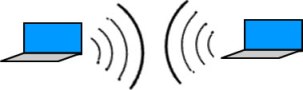
Ad Hoc antar laptop

Peer to peer antar laptop (Ad Hoc)


Teknologi Wireless LAN semakin umum digunakan terlihat dari sebagian besar laptop, notebook dan netbook yang dijual dapat dipastikan secara standar (802.11a/b/g/n) memiliki kemampuan untuk terhubung ke jaringan LAN nirkabel (hotspot), dengan begitu kita dapat melakukan file sharing antar komputer hingga berbagi koneksi internet.

Terdapat dua macam mode network access di wireless LAN:

  • Infrastructure, koneksi ini merupakan yang paling sering kita jumpai, ketika kita melihat poster FREE HOTSPOT atau HOTSPOT AVAILABLE atau banner-banner semacamnya di bandara atau di mall, dapat dipastikan akses ke hotspot menggunakan mode infrastruktur, diperlukan adanya wireless router atau Access Point (AP) untuk mendukung mode ini.
  • Ad Hoc, koneksi ini dapat dilakukan antar komputer langsung (peer to peer) tanpa Wrouter dan AP. Mode ini dapat dilakukan dengam syarat minimal ada 2 komputer yang memiliki Wireless LAN adapter.

Disini akan saya tunjukan langkah-langkah membangun koneksi Ad Hoc, nantinya akan sangat berguna untuk file sharing atau sekedar main multiplayer game tanpa harus menyiapkan AP;-)

Pengujian dilakukan pada Operating System Windows XP dan Windows 7 Home Premium. Yang paling mudah adalah menghubungkan antar komputer Windows XP. Jadi saya mulai dengan yang paling mudah dulu.

Ad hoc wifi antar Windows XP

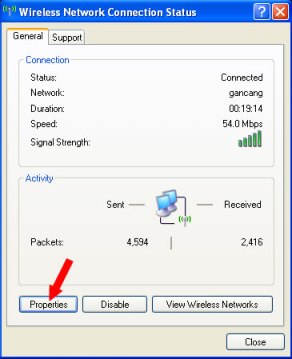
  1. Buka Wireless Network Connection Status, caranya lewat Control PanelNetwork Connections → buka Wireless Network Connection dengan klik 2x atau ENTER. Akan muncul jendela Wireless Network Connection Status klik tombolProperties.

    Wireless Connection Status

    Klik Properties

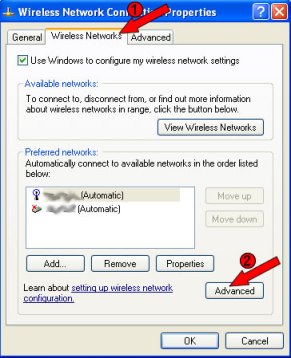
  2. Setelah tombol Properties di klik akan ada jendela Wireless Network Configuration Properties setelah itu klik tab Wireless Networks dan klik tombolAdvance.

    Wireless Network Connection Properties

    Pilih tab Wireless Networks lalu klik tombol Advance

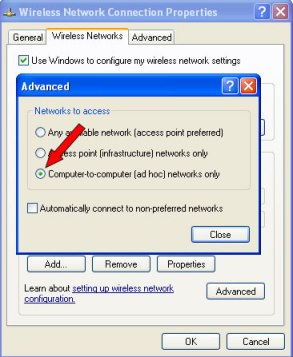
  3. Pada jendela Advance pilih Computer-to-computer (ad hoc) networks only lalu klik tombol Close.

    Wireless Network Connection Properties Advance

    Pilih Computer-tocomputer (ad hoc) network only dan klik Close

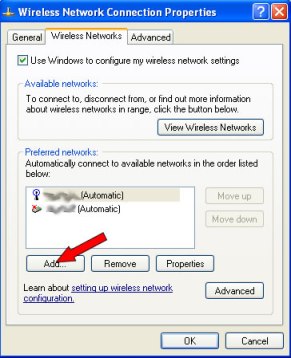
  4. Kembali ke jendela Wireless Network Configuration Propertiesklik tombol Add untuk menambah informasi jaringan baru.

    Wireless Network Connection Properties

    Klik tombol Add pada bagian Preferred networks

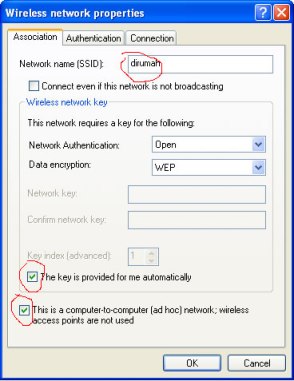
  5. Jendela baru akan muncul, isi network name (SSID) dengan dirumah (bisa diganti sesuai selera ;-) ), jangan lupa di ceklis seperti gambar di bawah pada bagian The key is provided for me automatically dan This is a computer-to-computer (ad hoc) network; wireless access point are not used (jika bagian ini di-disabledan sudah terceklis maka sama saja, jangan terlalu khawatir).
    Wireless Network Connection SSID

    Jangan lupa klik Ok jika sudah selesai.

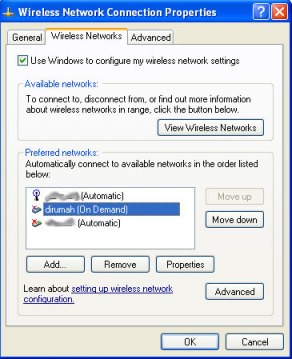
  6. Kembali ke jendela Window Network Configuration Properties jaringan wireless baru dirumah telah berhasil anda buat dan muncul di daftar jaringan(Preferred network). Jangan lupa klik Okuntuk menyimpan semua perubahan.

    Wireless Network Connection Properties

    SSID dirumah muncul di daftar preferred network. Jangan lupa klik Ok untuk menyimpan semua perubahan

  7. Ulang langkah diatas di komputer Windows XP lain yang ingin kita hubungkan. Ingat langkah ke-5 harus sama (SSID dan Wireless network key).
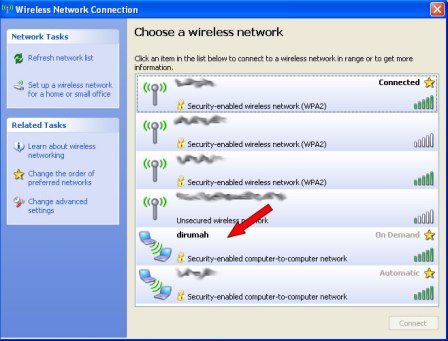
  8. Pada semua komputer, mulai koneksi dengan membuka jendela Wireless Network Connection (bisa dibuka lewat tombol View wireless networks di gambar pada langkah ke-1). Klik 2x jaringan dirumah untuk memulai koneksi.

    Wireless Network List

    Wireless Network List

Ad hoc wifi antar Windows 7

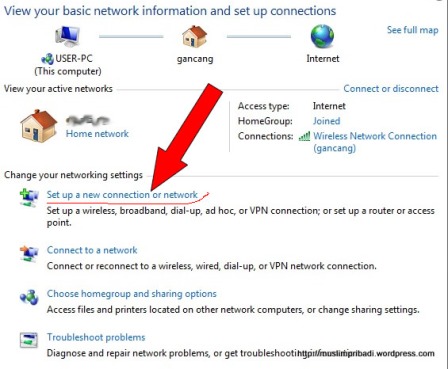
  1. Buka Network and sharing center caranya masuk ke Control Panel → pilihNetwork and sharing center → pilih Set up a new connection or network.

    network and sharing center

    Klik Set up a new connection or network

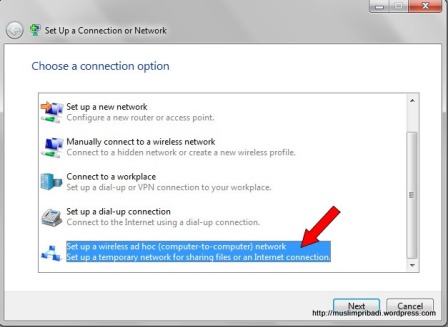
  2. Jendela Set up a new connection or network akan muncul scroll ke bawah lalu pilih Set up a wireless ad hoc (computer-to-computer) network dan klik tombolNext lalu klik Next di jendela informasi selanjutnya.

    Set up a connection or network

    Piih Set up a wireless ad hoc (computer-to-computer) network dan klik tombol Next lalu klik Next di jendela selanjutnya.

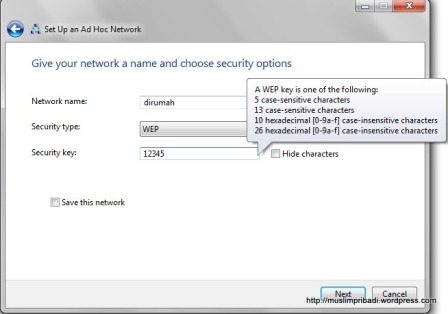
  3. Pada jendela Set up an ad hoc network masukan dirumah pada kolom Network Name, untuk Security type pilih WEP, dan Security key sepanjang 5 karakter, sebagai contoh saya isi dengan 12345 (saran: gunakan kombinasi yang lebih sulit ditebak). Jangan lupa klik tombol Next.

    Set up an ad hoc network

    Jika sudah jangan lupa klik tombol Next.

  4. Setelah itu akan ada sedikit proses loading oleh windows, tunggu saja mungkin makan waktu beberapa detik tergantung dari kecepatan komputer. Setelah prosesloading selesai akan muncul informasi jaringan ad hoc yang baru saja dibuat, klik tombol Close jika sudah selesai.
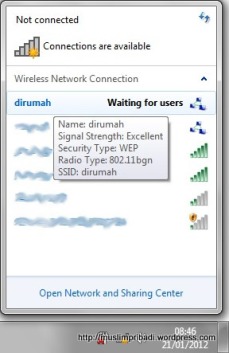
  5. Kembali ke jendela Network and sharing center pilih Connect to a network dan window tray dari wireless network akan muncul. Disini kita lihat network dirumahtelah ditambahkan dan sedang menunggu yang lain.

    Connect to a network

    Wireless network dirumah telah ditambahkan.

  6. Ulangi langkah di atas pada komputer windows 7 lainnya. Langkah No-3 harus sama disemua komputer windows 7 yang ingin dihubungkan (Network name,Security type, dan Security key).

Ad hoc wifi antar windows XP dan windows 7

Untuk menghubungkan komputer windows XP dan Windows 7 tanpa access point sebenarnya cukup sederhana jika kita lihat perbedaan dari langkah-langkah diatas, tinggal dibuat sedikit penyesuaian pada di Windows XP.

Lihat langkah ke-5 pada Windows XP: Hilangkan ceklis pada The key is provided to me automatically, dan isi Network key, Confirmation network key pada Windows XP sama dengan Security key pada Windows 7.

Yang harus diperhatikan

Cek alamat IP dari masing-masing komputer, coba lakukan ping jika memungkinkan (sesuaikan firewall karena ping biasanya diblokir secara default oleh windows xp atau windows 7), atau memang sudah tidak sabar, jalankan saja game multiplayerkesayangan anda ;-) .

Yang harus diingat adalah pastikan jarak antar komputer tidak terlalu jauh (lihatsignal strength) satu sama lain.